1) Installe MetaTrader 5 avec ton courtier préféré
(a) Choix du courtier et du compte
Commence par choisir un courtier compatible avec MetaTrader 5 qui correspond à tes objectifs de trading, puis crée ton compte. Tu as trois principales options :
- Utiliser ton propre capital, avec un courtier comme Admirals.
- Accéder à un capital mensuel basé sur tes performances, via des plateformes comme Darwinex Zero.
- Obtenir un compte financé en réussissant les défis de prop firms, où tu reçois un capital de trading après avoir prouvé tes compétences (il n'est pas bon de ne dépendre que de ce modèle — ce n'est pas très fiable).
Voici quelques liens vers les différents brokers et prop firms que j'utilise pour que tu puisses les découvrir par toi-même :)
Admirals
CourtierCourtier MT4/MT5 régulé — solide pour le Forex et les CFD au quotidien.
Ouvrir le site— Admirals72% des comptes CFD particuliers perdent de l'argent.
Darwinex Zero
CourtierBranche des stratégies, suis la performance, infrastructure claire pour scaler.
Ouvrir le site— Darwinex ZeroFTMO
Prop firmChallenge prop : tu passes l’évaluation, puis tu trades le capital de la firme selon leurs règles.
Ouvrir le site— FTMO
(b) Installation de MetaTrader 5
Une fois ton compte créé, tu peux installer la plateforme MetaTrader 5 en suivant les instructions d'installation.
(c) Connexion au compte
Ton compte chez le courtier inclut des identifiants que tu utiliseras pour te connecter à MetaTrader 5.
Pour te connecter sur MetaTrader 5 :
- Clique sur Fichier (en haut à gauche)
- Sélectionne Ouvrir un compte
- Tape le nom de ton courtier et sélectionne le serveur correspondant
- Choisis Se connecter avec un compte de trading existant
- Entre tes identifiants de connexion
(d) C'est prêt
Tu es maintenant connecté à ton compte de trading !
2) Configurer et lancer l'algorithme de trading
(a) Téléchargement
Pour l'algorithme gratuit ci-dessous — ou lorsque tu télécharges mon pack d'algorithmes complet —, clique simplement sur Télécharger pour commencer.
Télécharger l’algorithme (ZIP)Moving Average — MetaTrader 5
(b) Décompresser le fichier
Le dossier est fourni au format compressé .zip. Ouvre-le et extrais tout le contenu dans un emplacement facile à retrouver.
(c) Copier dans MetaTrader 5
Si MetaTrader 5 n'est pas déjà ouvert, lance-le (il peut être nommé d'après ton courtier). Dans le coin supérieur gauche, va dans Fichier > Ouvrir le dossier des données. Une fois le dossier ouvert, navigue jusqu'à MQL5 > Experts et glisse le dossier extrait dans ce répertoire.
(d) Vérifier dans le Navigateur
Sur le côté gauche de la plateforme MetaTrader 5, tu trouveras le panneau Navigator. S'il n'est pas visible, va dans Affichage > Navigator dans le menu en haut à gauche pour le réouvrir. Descends jusqu'à la section Expert Advisors — tu devrais y voir le dossier contenant ton algorithme.
Si le dossier n'apparaît pas immédiatement (ce qui est fréquent), fais un clic droit dans le panneau Navigator et sélectionne Actualiser, ou redémarre simplement MetaTrader 5.
(e) DLL (cas rares)
Dans de rares cas, certains algorithmes de trading nécessitent des paramètres supplémentaires pour fonctionner correctement. Par exemple, il peut être nécessaire d'activer l'importation de DLL. Pour ce faire, va dans Outils > Options > Expert Advisors et coche la case Autoriser l'importation de DLL. La plupart des algorithmes fonctionnent sans cette étape, mais c'est bon à savoir au cas où.
(f) Activer Algo Trading
Pour que ton algorithme fonctionne, assure-toi que le bouton Algo Trading dans la barre d'outils en haut de la plateforme est vert. Cela permet à ton Expert Advisor de tourner et d'exécuter des trades.
(g) Lancer l'Expert Advisor sur un graphique
Enfin, pour activer ton algorithme, fais simplement glisser l'Expert Advisor sur le graphique sur lequel tu souhaites trader. Dans la fenêtre de paramètres qui s'affiche, ouvre l'onglet Commun et assure-toi que l'option Autoriser le trading algorithmique est cochée. Une fois confirmé, ton algorithme est officiellement en marche !
3) Backtester et optimiser ton algorithme
(a) Adapter au marché
Selon la paire de devises forex, l'indice, l'action ou la cryptomonnaie que tu prévois de trader, tu devras ajuster tes paramètres en conséquence.
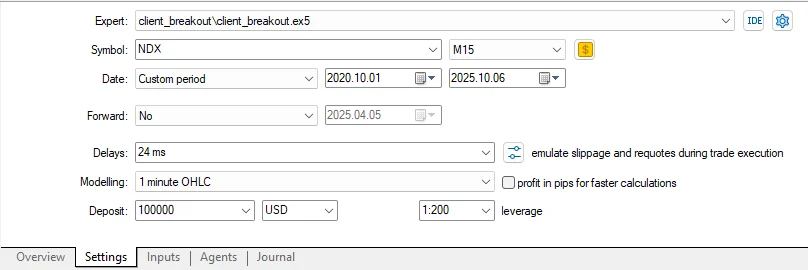
Cette section te guide pas à pas pour utiliser le Strategy Tester dans MetaTrader 5 — afin d'affiner ton algorithme et de découvrir un avantage dans le marché que tu as choisi.
(b) Ouvrir le Testeur de stratégie
Dans le coin supérieur gauche, va dans Affichage > Testeur de stratégie.
Une nouvelle section s'ouvrira en bas de ta plateforme MetaTrader 5.
Rends-toi ensuite dans Paramètres.
(c) Vidéos : backtest et optimisation
J'ai fait deux petites vidéos pour t'apprendre à backtester et à optimiser tes algorithmes comme il faut.
(d) Mettre à jour ton algorithme dans l'éditeur
Une fois que tu as identifié une combinaison de paramètres donnant des résultats prometteurs, il est temps de mettre à jour ton algorithme en conséquence. Pour ce faire, ouvre l'éditeur de langage MetaQuotes en allant dans Outils > MetaQuotes Language Editor dans le coin supérieur gauche de la plateforme MetaTrader. À partir de là, tu pourras modifier le code de l'algorithme pour y intégrer tes paramètres et ta logique optimisés.
(e) Ouvrir le fichier .mq5
Clique sur MQL5 dans le panneau Navigator, puis rends-toi dans le dossier Experts et localise l'algorithme que tu souhaites modifier. Double-clique sur le fichier .mq5 correspondant pour l'ouvrir dans l'éditeur de langage MetaQuotes.
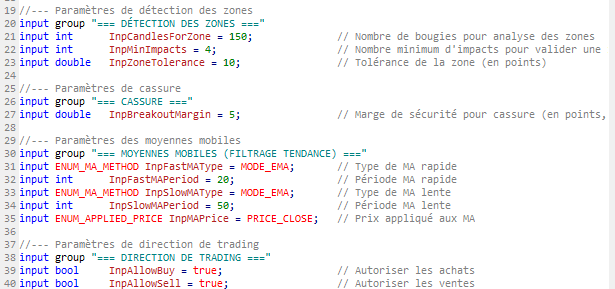
(f) Sauvegarder tes entrées optimisées
Mets maintenant à jour manuellement les paramètres d'entrée dans le code afin qu'ils correspondent aux valeurs identifiées lors du backtest avec le Strategy Tester. Après avoir effectué les modifications, appuie sur Ctrl + S ou va dans Fichier > Enregistrer pour sauvegarder tes changements.
Remarque : Ton algorithme ne continuera de fonctionner que tant que MetaTrader 5 est ouvert et que ton ordinateur reste allumé. Pour un trading entièrement automatisé et sans interruption, consulte la Section 4 : Configuration d'un serveur privé virtuel (VPS) pour un trading 24h/24 et 7j/7 — nos hébergeurs VPS recommandés sont listés sur la page Meilleures plateformes (Contabo, Hostinger).
4) Configurer un serveur privé virtuel (VPS) pour un trading 24h/24 et 7j/7
(a) Choisis et commande ton VPS chez Contabo
Va sur contabo.com (il y a d'autres VPS bien sûr, mais c'est celui que j'utilise) et sélectionne un plan VPS adapté à tes besoins. Pour la plupart des stratégies de trading, un VPS basique avec 2 vCPU et 4 Go de RAM suffit. Choisis un centre de données proche du serveur de ton courtier pour réduire la latence. Finalise la commande et attends de recevoir tes identifiants de connexion par email.
Tu peux t'appuyer sur l'un ou l'autre des hébergeurs ci-dessous — les deux font l'affaire pour faire tourner MetaTrader en continu.
Contabo
VPSVPS abordable dans plusieurs régions — bonne dispo pour laisser MT4/MT5 tourner 24h/24.
Ouvrir le site— ContaboHostinger
VPSOffres VPS et panneau simples — rapide pour monter un serveur Windows.
Ouvrir le site— Hostinger
(b) Connecte-toi à ton VPS via le Bureau à distance
Une fois que tu as reçu tes identifiants VPS, ouvre Connexion Bureau à distance sur ton ordinateur (cherche « Remote Desktop » dans le menu Démarrer sur Windows).
Entre l'adresse IP fournie par Contabo et connecte-toi avec le nom d'utilisateur et le mot de passe reçus par email.
(c) Installe MetaTrader sur le VPS
Après t'être connecté à ton environnement de bureau VPS, ouvre un navigateur web à l'intérieur du VPS et télécharge la plateforme MetaTrader 5 (ou 4) depuis le site de ton courtier. Lance l'installateur et termine l'installation comme d'habitude.
(d) Transfère ton algorithme de trading sur le VPS
Pour déplacer ton fichier .mq5 ou .ex5 vers le VPS, tu peux :
- Te l'envoyer par email et le télécharger sur le VPS, ou
- Utiliser un service cloud (Google Drive, Dropbox, etc.) et le télécharger depuis le VPS.
Place ensuite le fichier dans le dossier Experts via l'éditeur de langage MetaQuotes.
(e) Configure ton EA et vérifie son fonctionnement
Ouvre MetaTrader sur le VPS, va dans Navigator > Expert Advisors, glisse ton algorithme sur le graphique et configure les paramètres.
Assure-toi que AutoTrading est activé (barre d'outils en haut). Surveille les onglets Journal et Experts pour détecter d'éventuelles erreurs ou confirmer que l'EA fonctionne.
(f) Laisse le VPS fonctionner 24h/24 et 7j/7
Ne ferme pas le VPS et ne te déconnecte pas complètement de la session — tu peux simplement fermer la session Remote Desktop (clique sur la croix).
Ton EA continuera de tourner en arrière-plan tant que le VPS reste allumé.